Step 1
EAファイルをMT4に読み込ませる
受け取ったEAファイル(○○.ex4)を以下の手順でMT4に配置してください。
1
EAファイル(○○.ex4)をコピーします。
2
MT4のメニューから「ファイル」→「データフォルダを開く」→「MQL4」→「Experts」を開きます。
3
コピーしたEAファイルをそのフォルダに貼り付けます。
4
MT4を一度閉じて再起動してください。
再起動すると、左側のナビゲーターの「エキスパートアドバイザー」にEAが追加されます。
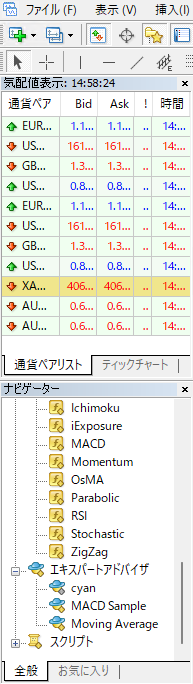
※ナビゲーターが見当たらない場合は「表示」→「ナビゲーター」をクリックしてください。
Step 2
チャートにEAを適用する
1
稼働させたい通貨ペアのチャートを開きます。
「気配値表示」で対象通貨ペアを右クリック→「チャートを開く」。
2
ナビゲーターからEAをそのチャートにドラッグ&ドロップしてください。
3
設定ダイアログが表示されたら「全般」タブを開き、以下の2項目にチェックが入っているか確認してください。
自動売買を許可する
DLLの使用を許可する
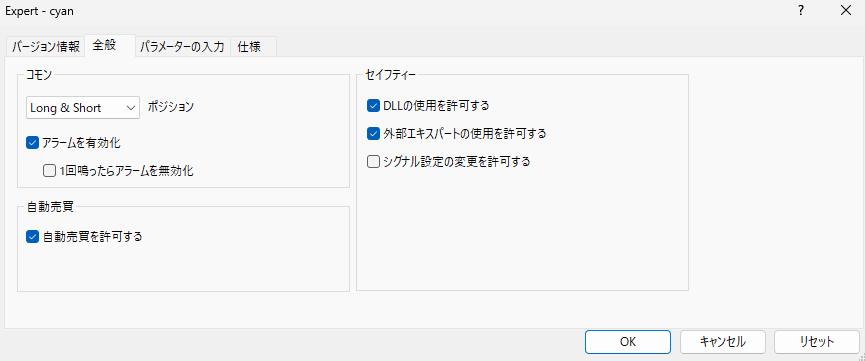
4
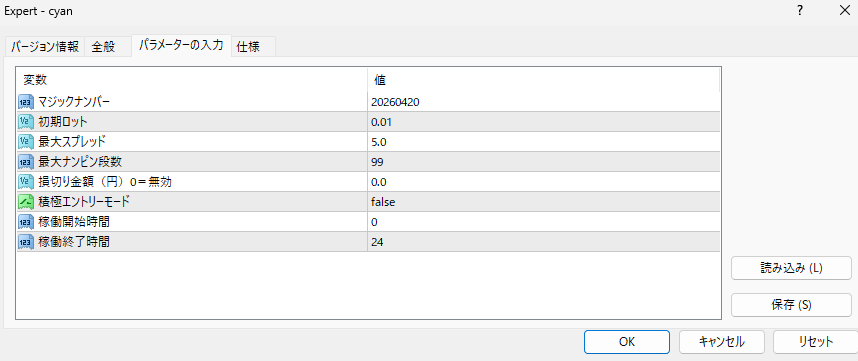
「パラメーターの入力」タブでロット数などを設定し、「OK」をクリックしてください。
各パラメーターの詳細はEAマニュアルをご確認ください。
Step 3
自動売買をONにする
MT4のツールバーにある「自動売買」ボタンが赤色になっている場合はクリックして緑色にしてください。
これでEAが稼働を開始します。

チャート右上にスマイルマーク(😊)が表示されていれば正常に稼働しています。
エラーが出た場合
「Authentication Failed」と表示されEAが稼働しない場合は、口座番号がまだ登録されていない可能性があります。
公式LINEにMT4の口座番号をご連絡ください。
セットアップ完了です!
ご不明な点は公式LINEまでお気軽にご連絡ください。
複数のEAを同時に動かしたい方はこちら
CHAPTER 04: 複数のEAを同時に動かす →