Note
作業場所について
⚠ ここから先の作業はVPS内で行ってください。
Step 1
MT4をダウンロードしてインストールする
MT4は以下のリンクから無料でダウンロードできます。
HFMをご利用の方はHFMのページから、XMをご利用の方はXMのページからダウンロードしてください。
▼HFM MT4ダウンロードページ
https://www.hfm.com/int/jp/platforms/mt4-terminal
https://www.hfm.com/int/jp/platforms/mt4-terminal
▼XM MT4ダウンロードページ
https://xem.fxsignup.com/trading-tool/install-flow.html
https://xem.fxsignup.com/trading-tool/install-flow.html
1
ページ内でご利用のOS(Windows / macOS)を選び、インストーラーをダウンロードしてください。
2
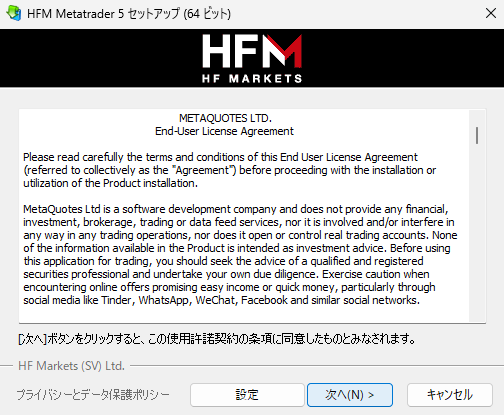
ダウンロードしたファイルをダブルクリックして実行してください。
以下のような画面が表示されたら「次へ」をクリックしてください。
Step 2
口座にログインする
MT4を起動したら、口座情報でログインします。
口座番号・パスワード・サーバー名はご利用の証券会社から届いた登録完了メールに記載されています。
1
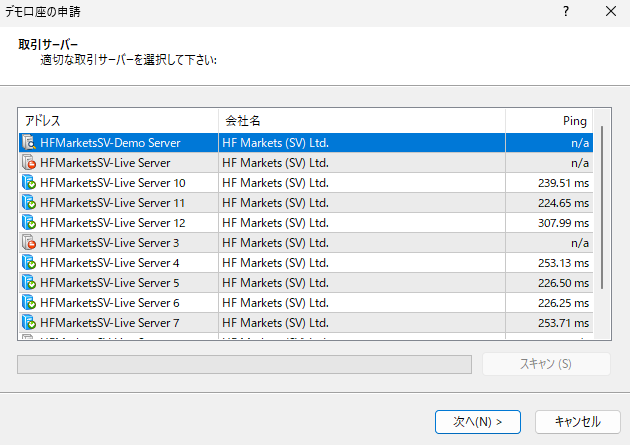
MT4起動時にサーバーの一覧が表示されます。
メールに記載されているサーバー名を選択してください。
2
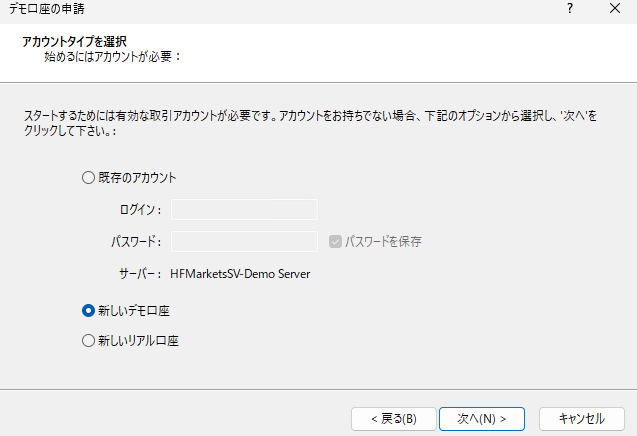
「既存のアカウント」を選択し、口座番号(MT4 ID)とパスワードを入力して「完了」をクリックしてください。
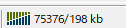
ログインに成功するとMT4の右下に以下のような接続数字が表示されます。
「回線不通」や「無効な口座」と表示される場合は、口座番号・パスワード・サーバー名の入力内容を再確認してください。