なぜVPSが必要なのか
EAを安定して動かすには、パソコンを常にオンライン状態にしておく必要があります。
自宅のパソコンは、回線が不安定になりやすかったり、再起動やスリープのたびにEAが止まってしまったりするので、EAの稼働にはあまり向いていません。
そこで活躍するのがVPS(仮想専用サーバー)です。
VPSはデータセンターに設置されていて、回線や電源供給が安定しているため、EAを稼働させる環境として非常に適しています。
お申し込み
以下のリンクからお名前.com デスクトップクラウドの申込みページにアクセスしてください。
プランを選んで「選択する」をクリックし、画面の指示に従ってお手続きを進めてください。
お支払いはクレジットカード払いがおすすめです。
自動更新になるため稼働が途切れる心配がありません。
あと払い(ペイディ)にも対応しています。
申込み完了後、1〜2時間程度で「設定完了」のメールが届いたらVPSの準備完了です。
初期設定(STEP.01〜03)
申込み完了後、以下の公式ガイドに沿って初期設定を行ってください。
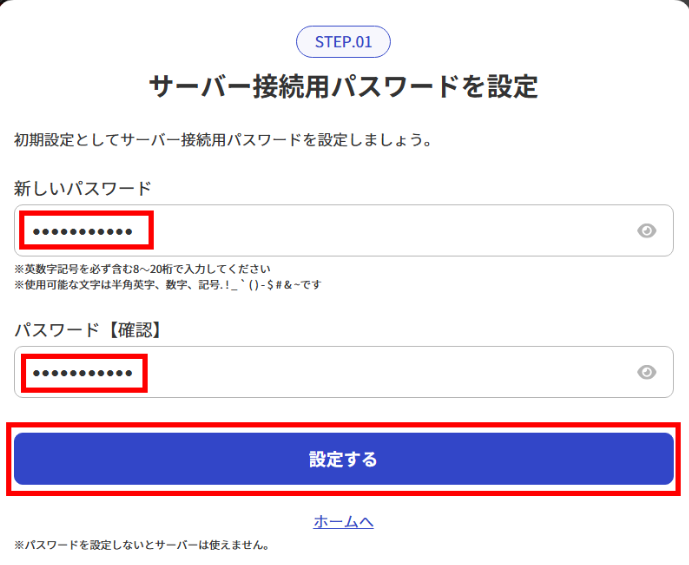
STEP.01 接続用パスワードを設定する
コントロールパネル(https://cp10.win-rd.jp/Login)にお名前.comの会員ID・パスワードでログインしてください。
ログイン後、サーバー選択画面が表示されますので「初期設定へ進む」をクリックしてください。
接続手順の画面が表示されたら「進む」をクリックしてください。
「サーバー接続用パスワードを設定」の画面が表示されます。
新しいパスワードとパスワード(確認)を入力し「設定する」をクリックしてください。
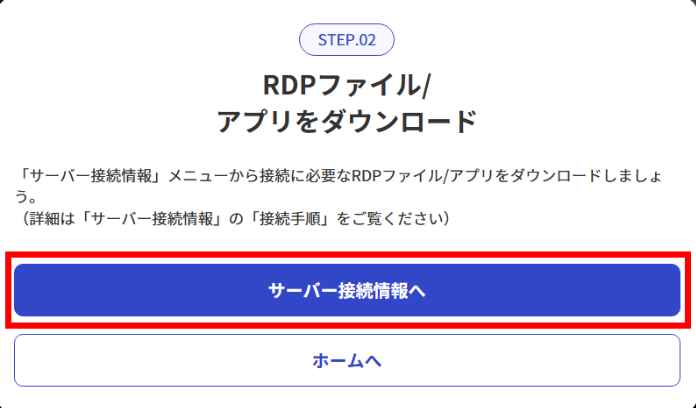
STEP.02 RDPファイルをダウンロードする(Windowsの場合)
「サーバー接続情報へ」をクリックしてください。
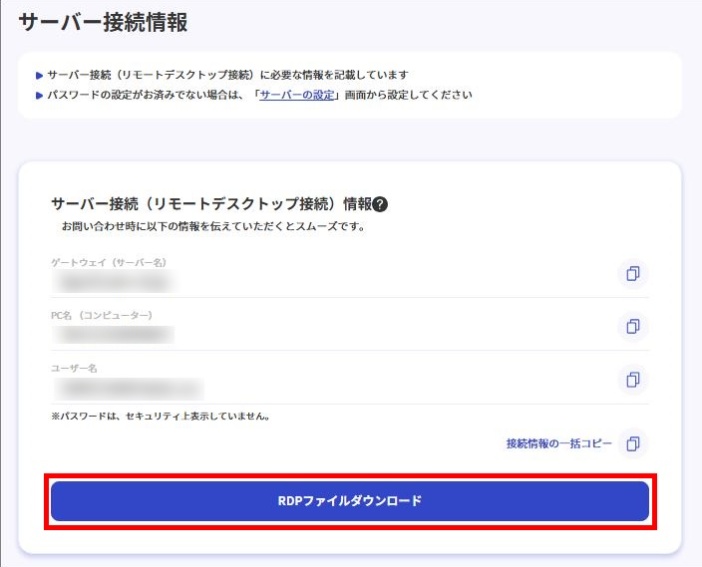
「サーバー接続(リモートデスクトップ接続)情報」の「RDPファイルダウンロード」をクリックしてください。
ダウンロードされたRDPファイルをデスクトップなどわかりやすい場所に保存しておいてください。
STEP.03 VPSに接続する(Windowsの場合)
ダウンロードしたRDPファイルをダブルクリックして開いてください。
「このリモート接続の発行元を識別できません。接続しますか?」と表示されたら「接続」をクリックしてください。
STEP.01で設定した接続用パスワードを入力してください。
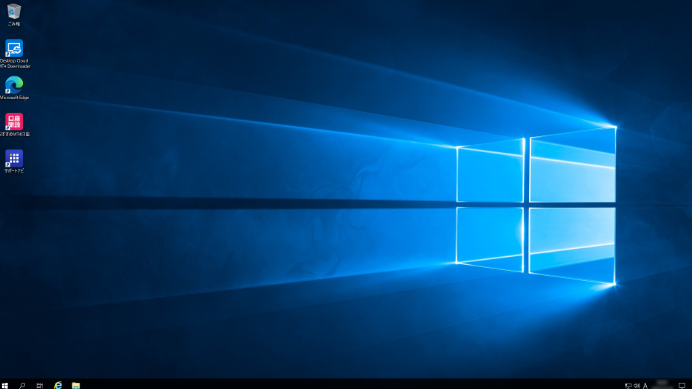
Windowsのデスクトップ画面が表示されれば接続完了です。
スマートフォン・Macからの接続方法
Mac・iPhone・Androidからの接続方法は以下の記事を参照してください。
https://www.onamae.com/column/domain/34/
VPS利用時の注意点
作業が完了したら、リモートデスクトップ画面上部のバーにある「×」をクリックして切断してください。
MT4はVPS上で起動したままで問題ありません。

誤って押してしまうとEAが停止します。
必ず上部バーの「×」から切断してください。
切断する際は必ず上部バーの「×」を使ってください。