複数EA運用について
複数のEAを同時に稼働させるにはMT4を複数インストールする必要があります。
EA1本につきMT4を1つ使うイメージです。
必ず以下の手順に従ってください。
既存のMT4のショートカット名を変更する
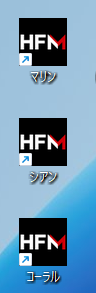
HFMのMT4は通常、デスクトップに以下のようなアイコンで表示されています。
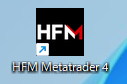
MT4を複数インストールする場合には、先にインストールしたMT4の名前を変えてあげる必要があります。
この名前を先に変えるという作業を行わずに2回目のインストールを行おうとすると、先にインストールしたMT4に上書きされてしまう恐れがあります。
なので、かならず先にインストールしたMT4はデフォルトのアプリケーション名(「HFM Metatrader 4」や「XMTrading MT4」など)以外の名前に変更をしておいてください。
デスクトップにある1つ目のMT4のショートカットアイコンを右クリックし「名前の変更」を選択してください。
稼働させるEA名など、わかりやすい名前に変更してください。

2つ目のMT4をインストールする
Chapter2と同じ手順でMT4のインストーラーをダウンロードして実行してください。
インストーラーが起動したら「次へ」ではなく「設定」をクリックしてください。
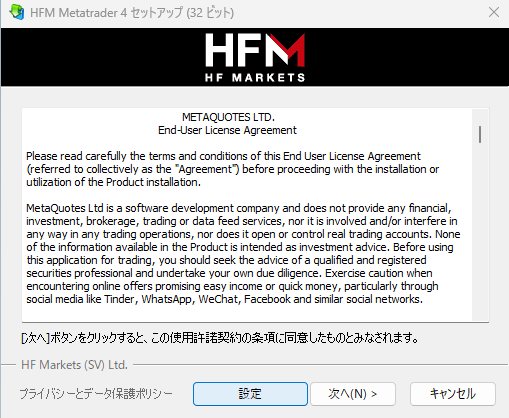
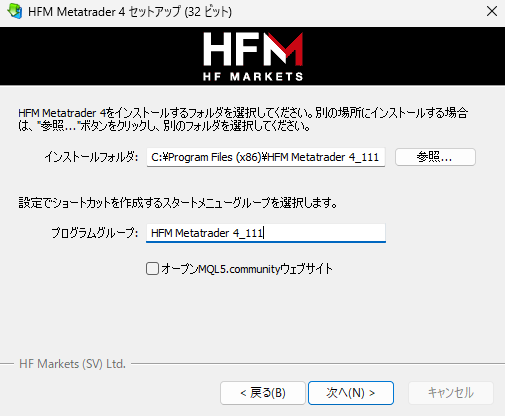
インストール先フォルダとプログラムグループの名前を変更してください。
例:「HFM Metatrader 4_111」→「HFM Metatrader 4_222」(XMの場合は「XMTrading MT4_222」など)
変更したら「次へ」をクリックしてインストールを完了させてください。
インストールが完了するとデスクトップに新しいMT4のショートカットが追加されます。
わかりやすい名前に変更しておきましょう。
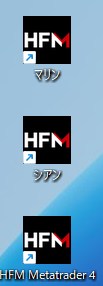
インストール先フォルダを「_333」「_444」のように変えていけばいくつでも追加できます。
各MT4にログインしてEAをセットする
追加したMT4のショートカットをダブルクリックして起動し、Chapter2と同じ手順でそれぞれの口座にログインしてください。
Chapter3と同じ手順で各MT4にEAをセットし、自動売買をONにしてください。
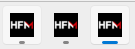
全てのMT4が起動している状態を確認してください。
タスクバーにそれぞれのMT4が並んで表示されます。
セットアップ完了です!
ご不明な点は公式LINEまでお気軽にご連絡ください。